
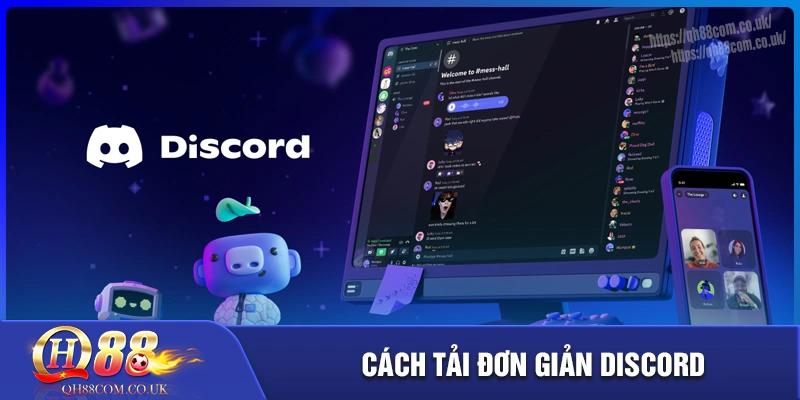
Discord là ứng dụng liên hệ mới được qh88 tích hợp trong khâu chăm sóc khách hàng. Chỉ cần bạn thực hiện theo hướng dẫn tải Discord là có thể sử dụng app để nhắn tin cho bộ phận hỗ trợ mọi lúc mọi nơi. Cùng khám phá chi tiết ở bài đăng bên dưới nhé!
Tổng quát thông tin ứng dụng Discord
Ra mắt lần đầu vào tháng 5 năm 2015, ứng dụng Discord được sáng lập bởi Jason Citron & Stanislav Vishnevskiy, dưới sự phát triển của Discord Inc. Ban đầu, Discord được thiết kế để đáp ứng nhu cầu của cộng đồng game, giúp mọi người dễ dàng nhắn tin, gọi thoại hoặc video trong lúc chơi game mà không lo giật lag.
Cho đến thời điểm hiện tại, đã trở thành một không gian giao lưu cho đủ mọi cộng đồng, từ học tập, sáng tạo đến các nhóm bạn bè đơn thuần. Bạn có thể tạo server riêng, điều chỉnh kênh chat, thêm bot hoặc thậm chí phát nhạc, stream game trực tiếp.
Hướng dẫn tải Discord nhanh chóng trên iOS/Android/PC
Để sử dụng app chat, người dùng trên toàn cầu có thể tải thông qua điện thoại hoặc PC đều được. Cụ thể cách thực hiện đã được qh88 tổng hợp ở bên dưới:
Trên hệ điều hành iOS
Nếu dùng iOS, quá trình cài đặt sẽ được diễn ra trực tiếp trên kho ứng dụng App Store, bao gồm các bước căn bản như sau:
- Bước 1: Mở App Store trên màn hình chính của iPhone/iPad.
- Bước 2: Gõ “Discord” ở thanh tìm kiếm, ứng dụng sẽ hiện ra đầu tiên.
- Bước 3: Nhấn nút “Tải” (hoặc biểu tượng cloudy nếu từng tải trước). Có thể cần nhập mật khẩu Apple ID hoặc xác nhận bằng Face ID/Touch ID.
- Bước 4: Sau khi tải xong, nhấn “Mở” hoặc tìm biểu tượng Discord trên màn hình chính để đăng nhập hoặc tạo tài khoản mới.
Trên hệ điều hành Android
Cũng giống như iOS, thao tác tải app Discord cũng diễn ra trên cửa hàng ứng dụng, mà cụ thể đó là CH Play. Để thực hiện, người dùng có thể tham khảo trình tự sau:
- Bước 1: Mở ứng dụng Google Play Store trên điện thoại.
- Bước 2: Gõ “Discord” ở ô tìm kiếm ở phía trên màn hình.
- Bước 3: Chọn ứng dụng Discord, nhấn “Cài đặt” rồi chờ tải hoàn tất.
- Bước 4: Khi cài xong, nhấn “Mở” hoặc tìm Discord trong danh sách ứng dụng để bắt đầu sử dụng.
Trên thiết bị PC hoặc Laptop
Dùng PC hoặc laptop thì tải Discord cũng đơn giản không kém, hỗ trợ cả Windows, macOS. Bên dưới là cách làm chi tiết dành cho bạn:
- Bước 1: Mở trình duyệt, truy cập trang discord.com.
- Bước 2: Nhấn nút “Download for [hệ điều hành]” (Windows/macOS/Linux) ở trên trang chủ.
- Bước 3: Mở file đã tải (thường là DiscordSetup.exe hoặc .dmg), làm theo hướng dẫn để cài đặt.
- Bước 4: Mở Discord, đăng nhập tài khoản hiện có hoặc tạo tài khoản mới để chat.
Cách kích hoạt tài khoản & liên hệ CSKH của qh88
Nếu muốn sử dụng app nhắn tin, người chơi cần thực hiện theo các thao tác như sau:
- Bước 1: Mở ứng dụng Discord đã tải thành công theo chỉ dẫn trên. Trên trang chủ, nhấn nút Register hoặc Tạo tài khoản nếu bạn chưa có tài khoản.
- Bước 2: Điền các thông tin cơ bản sau trong biểu mẫu Register:
- Email: Dùng email bạn thường kiểm tra.
- Tên đăng nhập: Chọn tên ngẫu nhiên, dễ nhớ.
- Mật khẩu: Nên kết hợp chữ, số, kí tự đặc biệt cho bảo mật.
- Năm sinh: Điền đúng tuổi thật để xác minh độ tuổi.
- Bước 3: Sau khi điền xong, nhấn Tiếp tục (Continue) và đồng ý điều khoản sử dụng.
- Bước 4: Discord sẽ gửi một email xác minh đến địa chỉ bạn đã nhập. Mở email (kiểm tra cả thư mục spam), nhấn link Verify Email trong email để kích hoạt tài khoản.
- Bước 5: Trở lại ứng dụng hoặc trang web, nhấn Đăng nhập (Login), nhập email/tên đăng nhập và mật khẩu để bắt đầu sử dụng.
Các lưu ý quan trọng khi thực hiện tải Discord
Bên dưới là list các lưu ý mà người dùng không được phép chủ quan:
- Kiểm tra Wi-Fi/4G trước khi tải để không bị gián đoạn, nếu dùng 4G thì phải luôn cập nhật dữ liệu di động hiện còn.
- Đảm bảo điện thoại/PC còn trống khoảng 200MB để cài Discord.
- Cần iOS 12.0+, Android 6.0+, hoặc Windows/macOS mới để dùng app mượt.
- Khi cài Discord trên điện thoại, ứng dụng sẽ yêu cầu quyền truy cập micro, camera, hoặc bộ nhớ để dùng tính năng gọi thoại, video. Nếu không dùng các tính năng đó, bạn có thể từ chối để bảo vệ thông tin cá nhân.
- Nếu tải Discord để liên hệ CSKH qh88, chỉ tham gia server chính thức của qh88 (tìm link trên qh88.com hoặc kênh chính thức của nhà cái).
FAQ: Giải đáp câu hỏi liên quan đến hướng dẫn tải Discord
Bên dưới là một số câu hỏi được quan tâm nhiều nhất khi nhắc đến app Discord tại nhà cái qh88. Cùng đọc qua các câu trả lời để có cái nhìn tổng quan nhất nhé!
Làm thế nào để dùng Discord liên hệ cho CSKH qh88?
Để dùng Discord liên hệ CSKH qh88, bạn chỉ cần làm theo các bước đơn giản sau:
Tải Discord từ trang discord.com, App Store (iOS) hoặc Play Store (Android) -> Cài đặt -> Tạo mới tài khoản -> Đăng nhập Discord, tìm server chính thức của qh88 (được công bố trên trang chính thức) bằng cách nhập link mời hoặc tìm tên server -> Tham gia server để đến kênh hỗ trợ -> Nhắn tin trực tiếp đội ngũ CSKH hoặc tag đội ngũ hỗ trợ trong kênh.
Thời gian phản hồi của đội ngũ CSKH trên Discord là bao lâu?
Đội ngũ CSKH của qh88 trên Discord thường phản hồi siêu nhanh, trong khoảng 5 phút sau khi bạn gửi câu hỏi. Đó là thời gian trung bình, nhưng nếu server đông hoặc anh em nhắn tại giờ cao điểm (như buổi tối), có thể sẽ mất thêm chút thời gian, tầm 5-10 phút.
Quá trình sử dụng Discord để liên hệ qh88 có mất phí không?
Hoàn toàn không mất phí khi dùng Discord để liên hệ CSKH của nhà cái qh88. Người chơi không cần nạp tiền hoặc trả phí để được hỗ trợ qua Discord, nên cứ thoải mái nhắn tin hỏi ưu đĩa, cách chơi hoặc bất cứ thông tin gì liên quan đến hoạt động cá cược của mình.
Vậy là anh em đã nắm rõ hướng dẫn tải Discord và liên hệ CSKH của nhà cái rồi nhé. Chỉ với vài bước đơn giản, từ tải ứng dụng, đăng ký tài khoản, đến tham gia server qh88, bạn có thể dễ dàng trò chuyện với đội ngũ hỗ trợ mà không tốn phí.